
Asenna NetTicket RemoteApp
Helppo vaiheittainen Windows-ohje
| RemoteApp-feed | https://felix1.netticket.fi/RDWeb/Feed/webfeed.aspx |
|---|---|
| Tiedosto 1 | Start-NetTicket-RDP.cmd |
| Tiedosto 2 | install-rdp-thumbprints-for-netticket.ps1 |
| Oikeudet | Asennus vaatii järjestelmänvalvojan oikeudet |
Osa 1 – Lisää NetTicket RemoteApp -syöte
Lisää ensin NetTicketin RemoteApp-syöte Windowsiin. Kuvissa on suomenkielinen Windows.
- Avaa Käynnistä-valikko, kirjoita Ohjauspaneeli ja avaa Ohjauspaneeli.
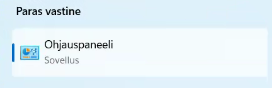
Etsi ja avaa Ohjauspaneeli.
- Avaa RemoteApp ja etätyöpöytäyhteydet.
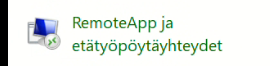
- Valitse Käytä RemoteApp ja etätyöpöytäyhteydet.
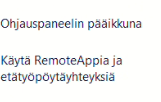
- Kirjoita tai liitä seuraava osoite ja valitse Seuraava:
https://felix1.netticket.fi/RDWeb/Feed/webfeed.aspx
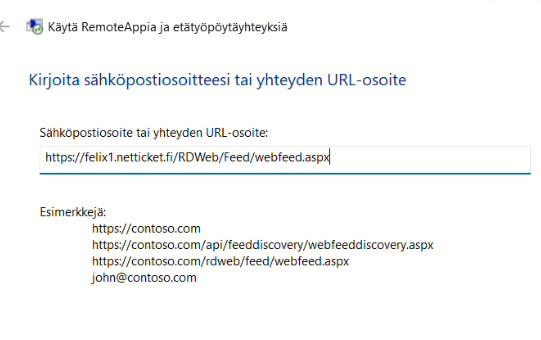
- Tarkista osoite ja valitse Seuraava.
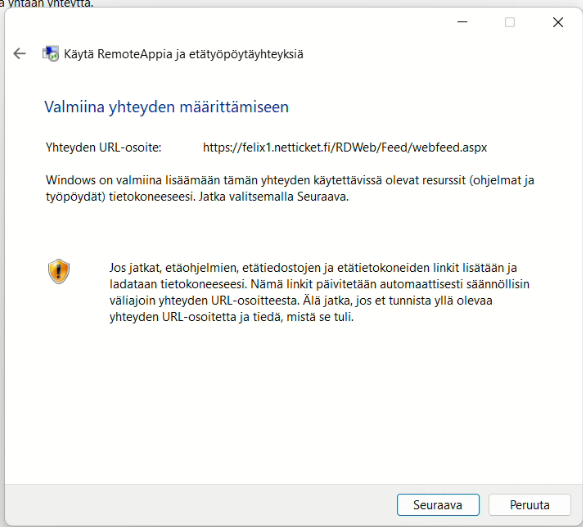
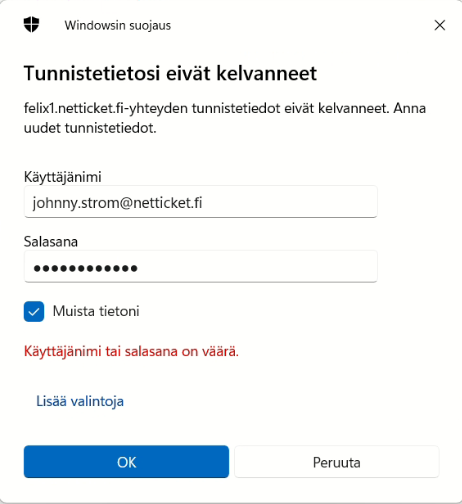
- Anna NetTicket-käyttäjätunnus ja salasana, jos Windows pyytää niitä. Jos tunnuksia ei hyväksytä, tarkista ne ja yritä uudelleen.
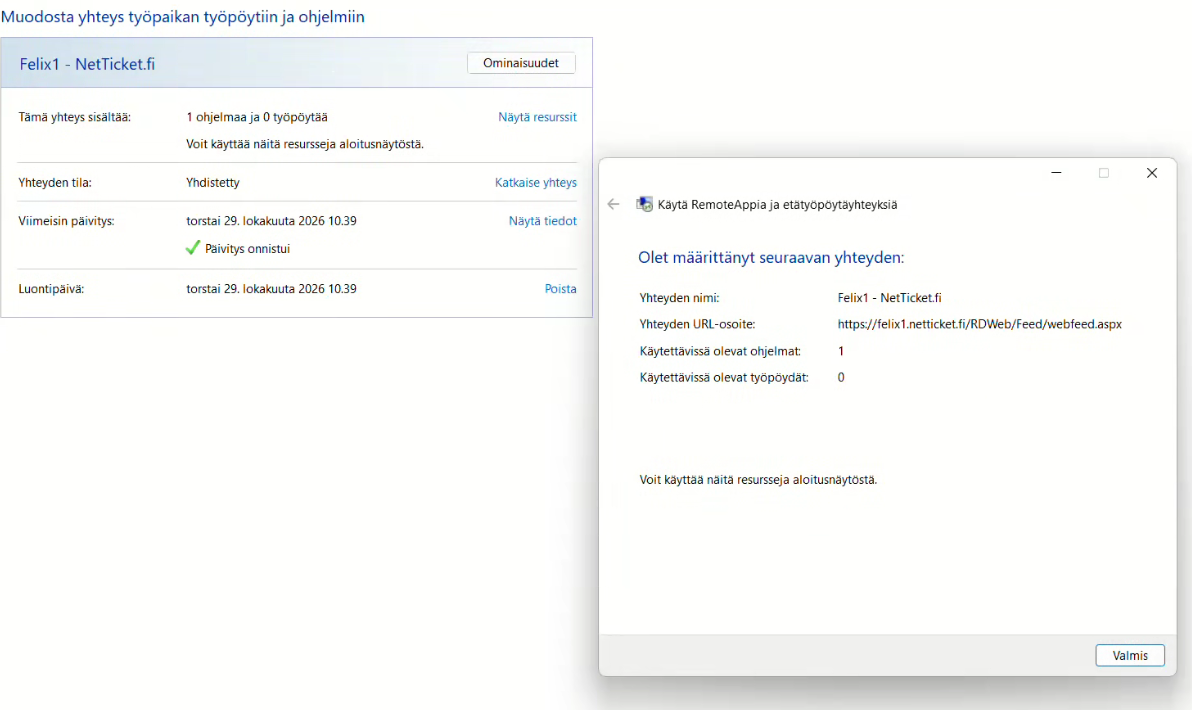
- Kun yhteys on luotu, näkyviin tulee Felix1 – NetTicket.fi. Valitse Valmis.
Osa 2 – Asenna luotettu NetTicket-yhteys
Asennus määrittää Windowsin tunnistamaan NetTicketin allekirjoitetut RemoteApp-tiedostot luotetuiksi. Asennus tehdään vain kerran tietokonetta kohden.
1. Lataa kaksi tiedostoa
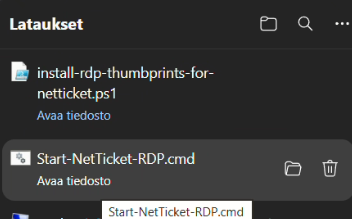
Lataa Start-NetTicket-RDP.cmdLataa PowerShell-skripti
Tallenna molemmat tiedostot Ladatut tiedostot– tai Downloads-kansioon.
2. Avaa käynnistystiedosto
- Kaksoisnapsauta tiedostoa
Start-NetTicket-RDP.cmd. - Älä avaa PS1-tiedostoa suoraan äläkä käytä Run with PowerShell.
- Jos Windows näyttää suojausvaroituksen ja tiedostot ladattiin NetTicketin viralliselta sivulta, valitse Suorita.
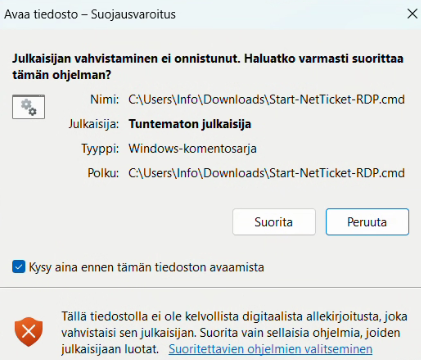
3. Valitse asennus
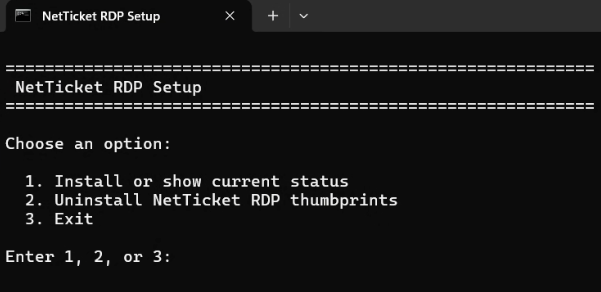
- Kirjoita 1 ja paina Enter.
- Vastaa Y, kun skripti kysyy, jatketaanko asennusta.
- Hyväksy Windowsin UAC-pyyntö tai anna järjestelmänvalvojan tunnukset.
- Lue tulos ja sulje ikkuna painamalla mitä tahansa näppäintä.
Osa 3 – Käynnistä NetTicket RemoteApp
- Avaa Windowsin Käynnistä-valikko.
- Etsi NetTicketin julkaistu RemoteApp-ohjelma.
- Avaa ohjelma.
- Anna käyttäjätunnus, salasana ja mahdollinen monivaiheinen tunnistautuminen.
Allekirjoitetun RDP-tiedoston pitäisi nyt avautua ilman tuntematonta julkaisijaa koskevaa varoitusta.
Lisäasetukset IT-järjestelmänvalvojille
Näytä nykyinen tila
powershell.exe -ExecutionPolicy Bypass -File ".\install-rdp-thumbprints-for-netticket.ps1"
Tulkinta: Ready tarkoittaa, että tehtävä odottaa seuraavaa suoritusta. Tulos 0 och SUCCESS tarkoittavat, että viimeisin päivitys onnistui.
Poista asennus
Avaa Start-NetTicket-RDP.cmd ja valitse vaihtoehto 2, tai suorita:
powershell.exe -ExecutionPolicy Bypass -File ".\install-rdp-thumbprints-for-netticket.ps1" -Uninstall
Vaihtoehdot Active Directory -ympäristöihin
IT-järjestelmänvalvoja voi asentaa tiedostot paikallisesti tai jakaa asetuksen keskitetysti. Ajantasainen julkaistu sormenjälki löytyy osoitteesta:
https://thumbprints1.netticket.fi/rdp-thumbprints.txt
TrustedCertThumbprints ja päätettävä, miten aiemmat sormenjäljet säilytetään.Vianmääritys
Käynnistystiedosto ei löydä PowerShell-tiedostoa
Varmista, että molemmat tiedostot ovat samassa kansiossa ja että niiden tiedostonimet ovat täsmälleen oikein.
RDP-tiedosto on luotettu, mutta RemoteApp ei yhdistä
Tällöin sormenjäljen asennus on toiminut. Virhe on tavallisesti myöhemmässä yhteysvaiheessa, esimerkiksi RemoteApp-, RD Gateway-, Connection Broker-, verkko- tai palvelinmäärityksessä.