
Ohje: Luotetun yhteyden määrittäminen NetTicketiin
Haluatko päästä kokonaan eroon varoitusikkunoista, kun käynnistät lipunmyyntijärjestelmän? Seuraa näitä ohjeita määrittääksesi Windowsin luottamaan yhteystiedostoon, jotta se avautuu täysin ilman varoituksia.
Microsoftin huhti- ja toukokuussa 2026 tekemien tiukennettujen suojauspäivitysten myötä Windowsin etäyhteystiedostojen (.rdp) estot ja tarkistukset ovat muuttuneet huomattavasti tiukemmiksi. Jotta voit jatkaa NetTicket-lipunmyyntijärjestelmän käyttöä turvallisesti ja täysin ilman keskeytyksiä tai häiritseviä turvavaroituksia, tietokoneesi on määritettävä luottamaan yhteyksiimme.
Jos tietokoneitanne hoitaa paikallinen IT-tuki, voit lähettää tämän ohjeen suoraan heille.
Vaihe 1: Lataa ja hyväksy määritystiedosto
1.1 Tallenna määritystiedosto
Klikkaa linkkiä oikealla hiirennäppäimellä ja valitse tallenna linkki nimellä.
trust-rdp-cerficate-netticket-current-user.reg
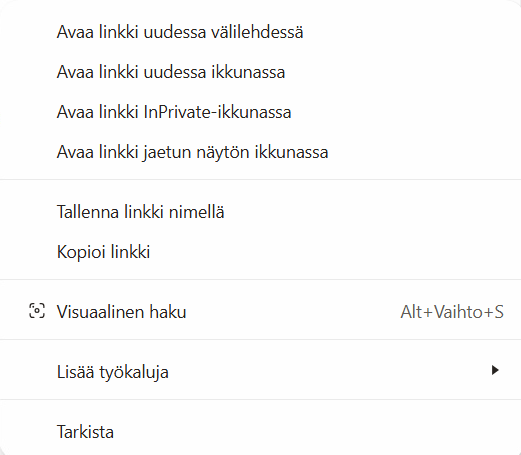
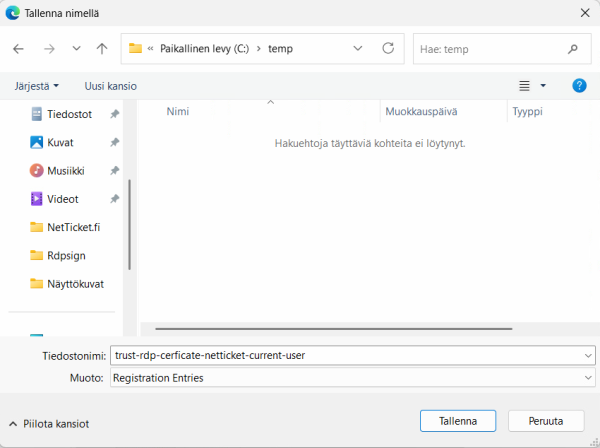
Jos selaimesi näyttää turvavaroituksen siitä, että tiedosto voi vahingoittaa laitettasi, napsauta Säilytä-painiketta salliaksesi latauksen.

(Katso kuva: Registry-entry-for-rdp-1.png)
1.2 Etsi tiedosto resurssienhallinnasta
Avaa kansio, johon tallensit tiedoston (yleensä Ladatut tiedostot / Downloads tai Työpöytä).

(Katso kuva: Registry-entry-for-rdp-2.png)
Vaihe 2: Poista tiedoston esto Windowsin ominaisuuksista
Koska tiedosto on ladattu internetistä, Windows saattaa estää sen suorittamisen taustalla. Tämä esto on poistettava ennen tiedoston avaamista.
2.1 Avaa ominaisuudet
Napsauta tiedostoa trust-rdp-cerficate-netticket-current-user.reg hiiren kakkospainikkeella (oikealla painikkeella) ja valitse valikon alareunasta Ominaisuudet.
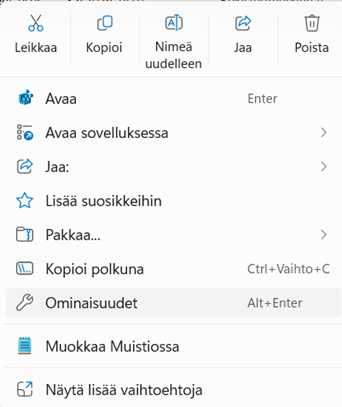
(Katso kuva: Registry-entry-for-rdp-3.png)
2.2 Salli tiedosto (Unblock)
Mene Yleiset-välilehden alareunaan ja rasti Suojaus-kohdasta ruutu Salli. Napsauta lopuksi OK tai Käytä.
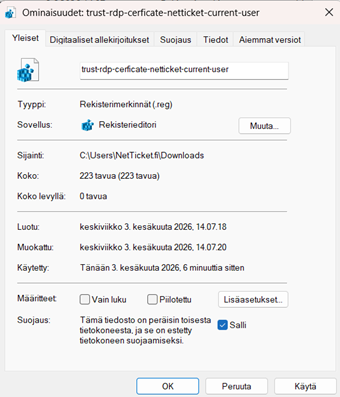
(Katso kuva: Registry-entry-for-rdp-4.png)
Vaihe 3: Lisää luottamus Windowsin rekisteriin
3.1 Hyväksy muutokset (UAC)
Kaksoisnapsauta tiedostoa. Windows näyttää suojauksen varoitusikkunan (Käyttäjätilien valvonta) ja kysyy, sallitko tämän sovelluksen (Rekisterieditori) tehdä muutoksia tähän laitteeseen. Napsauta Kyllä.
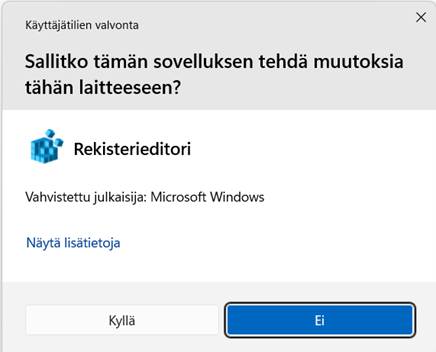
(Katso kuva: Registry-entry-for-rdp-5.png)
3.2 Vahvista rekisterimuutos
Rekisterieditori näyttää vielä toisen varoituksen, jossa kysytään, haluatko varmasti jatkaa tietojen lisäämistä. Napsauta Kyllä.
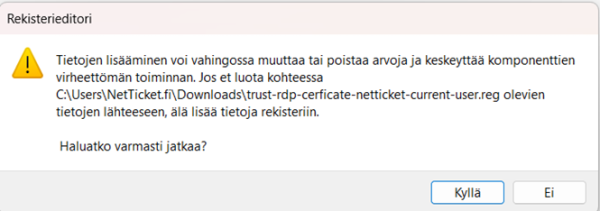
(Katso kuva: Registry-entry-for-rdp-6.png)
3.3 Viimeistele rekisteripäivitys
Saat lopuksi vahvistuksen siitä, että avaimet ja arvot on lisätty rekisteriin. Napsauta OK.
Tämän vaiheen ansiosta Windows tietää, että digitaalisesti allekirjoitetut RDP-etäyhteydet, jotka vastaavat NetTicketin varmennetta/sormenjälkeä, ovat luotettavia ja turvallisia avata.

(Katso kuva: Registry-entry-for-rdp-7.png)