
Guide: Konfigurera pålitlig anslutning till NetTicket
Vill du helt slippa varningsrutor när du startar biljettsystemet? Följ dessa instruktioner för att konfigurera Windows så att anslutningsfilen blir helt betrodd på din dator.
I och med Microsofts skärpta säkerhetsuppdateringar under april och maj 2026 har Windows blockering och validering av fjärranslutningsfiler (.rdp) blivit betydligt striktare. För att säkerställa att du kan fortsätta ansluta till NetTickets biljettsystem på ett säkert sätt, och helt utan avbrott eller irriterande säkerhetsvarningar, behöver din dator konfigureras för att lita på våra anslutningar.
Om du har en lokal IT-support som sköter dina datorer kan du skicka denna länk vidare till dem.
Steg 1: Ladda ner och godkänn konfigurationsfilen
1.1 Spara konfigurationsfilen
Klicka på länken med höger musknapp och välj ”Spara länk som”.
trust-rdp-cerficate-netticket-current-user.reg
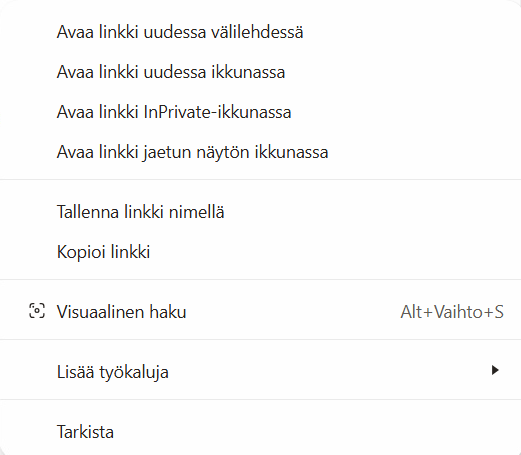
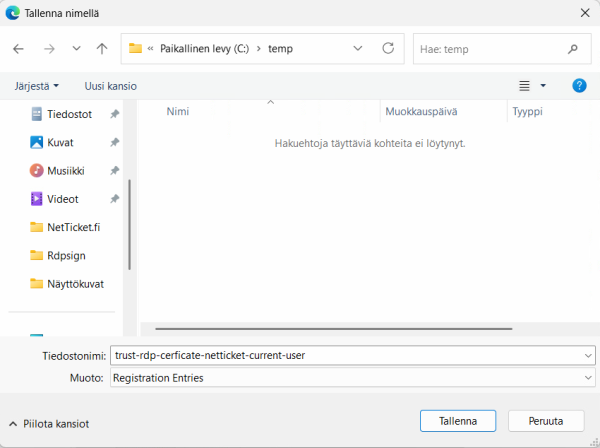
Om din webbläsare visar en säkerhetsvarning om att filen kan skada din enhet, klicka på Säilytä (Behåll) för att tillåta att filen sparas.

(Se bild: Registry-entry-for-rdp-1.png)
1.2 Hitta filen i utforskaren
Öppna mappen där du sparade filen (oftast mappen Hämtade filer / Downloads eller Skrivbordet).

(Se bild: Registry-entry-for-rdp-2.png)
Steg 2: Avblockera filen i Windows egenskaper
Eftersom filen är nedladdad från internet blockerar Windows den ibland i bakgrunden. Detta måste klickas bort före den körs.
2.1 Öppna egenskaper
Högerklicka på filen trust-rdp-cerficate-netticket-current-user.reg och välj Ominaisuudet (Egenskaper) längst ner i menyn.
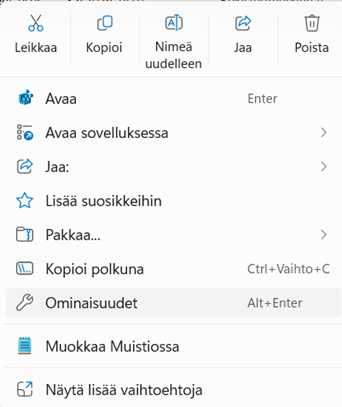
Se bild: Registry-entry-for-rdp-3.png)
2.2 Tillåt filen (Unblock)
Längst ner på fliken Yleiset (Allmänt) under sektionen Suojaus (Säkerhet), kryssa i rutan Salli (Tillåt / Avblockera). Klicka sedan på OK eller Käytä (Verkställ).
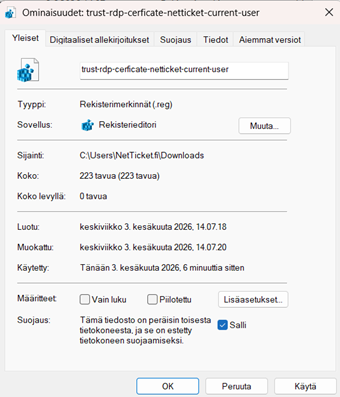
(Se bild: Registry-entry-for-rdp-4.png)
Steg 3: Lägg till tilliten i Windows-registret
3.1 Godkänn ändringar (UAC)
Dubbelklicka på filen. Windows visar nu en säkerhetsvarning (Käyttäjätilien valvonta) och frågar om du vill tillåta att Registereditorn gör ändringar på den här enheten. Klicka Kyllä (Ja).
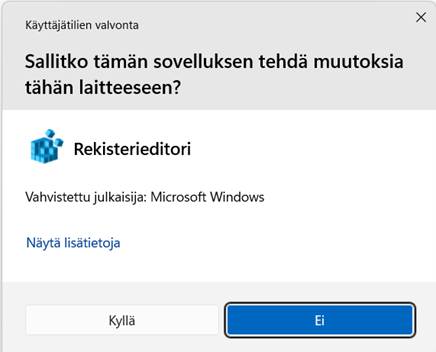
(Se bild: Registry-entry-for-rdp-5.png)
3.2 Bekräfta registerändringen
Registereditorn visar en till varning som frågar om du är säker på att du vill fortsätta att lägga till informationen. Klicka Kyllä (Ja).
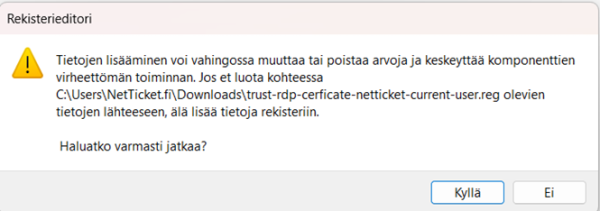
(Se bild: Registry-entry-for-rdp-6.png)
3.3 Slutför registreringen
Du får nu en bekräftelse på att nycklarna och värdena har lagts till i registret. Klicka OK.
Genom detta steg berättar vi för Windows att digitalt signerade RDP-anslutningar som matchar NetTickets certifikat/tumavtryck är betrodda och säkra att öppna.

(Se bild: Registry-entry-for-rdp-7.png)