Bruksanvisning för Ticketreader
En enkel steg-för-steg-guide för biljettinläsning
OBS! Innan du använder Ticketreader-sidan för första gången, begär dina inloggningsuppgifter från NetTickets kundtjänst. På Ticketreader-sidan loggar du sedan in med dina inloggningsuppgifter.
OBS! Det är bra att spara lösenordet eller användarnamnet och lösenordet på telefonen. När kameran är på ett tag utan att användas stängs den av för att spara batteri. Logga då ut och in igen för att kunna fortsätta läsa biljetter.
ANVÄNDNING AV TICKETREADER-SIDAN
1. Gå till webbplatsen
Gå till ticketreader.netticket.fi i webbläsaren på din telefon.
2. Logga in
Logga in med dina egna inloggningsuppgifter.

3. Välj rätt evenemang från listan
När du har loggat in, välj rätt evenemang från listan.
Du kan välja flera föreställningar.


4. Välj om biljettypen ska visas
När du har valt rätt evenemang, välj om biljettypen ska visas när du läser biljetter.
”Visa biljettyp” är ikryssad som standard.
Om du inte kryssar i ”Visa biljettyp”, visas inte biljettypen på Ticketreader-sidan efter att du har läst en biljett.
Om du kryssar i ”Visa biljettyp”, visas biljettypen alltid när du läser en ny biljett.


5. Välj om du vill använda ett användarnamn
Välj om du vill använda ett användarnamn när du läser biljetter.
Kryssa i rutan ”Välj användarnamn” eller lämna den tom.
Om du kryssar i rutan ”Välj användarnamn”, kan du lägga till ett användarnamn som används när du läser biljetter.
Det lönar sig att använda ett användarnamn eller någon annan identifikation, till exempel ingång 1 eller port A.
Om en biljett redan har lästs, meddelar Ticketreader vilken användare som läste biljetten tidigare.
Tryck sedan på ”Starta inläsning”.
Alternativ A: utan användarnamn
Om du inte kryssar i rutan behöver du inte ange något användarnamn.
”Visa biljettyp” kan vara ikryssad eller tom.
Alternativ B: med användarnamn
Om du vill använda ett användarnamn, kryssa i rutan ”Välj användarnamn”.


6. Tillåt kameran
Om en notis visas, tillåt att Ticketreader-sidan använder telefonens kamera.
7. Läs biljetter
Nu kan du börja läsa biljetter.
✓ Godkänd biljett
Vid en godkänd biljett blir skärmen grön.

! Redan läst biljett
Om biljetten redan har lästs blir skärmen röd. Vid en röd skärm är biljetten inte godkänd.

Mata in biljettkoden manuellt
Om du vill mata in biljettkoden manuellt, klicka på knappen med en penna.
Ange biljettkoden och klicka på ”Check-in”.


Om kunden använder mörkt läge
Om QR-koden är oläsbar när kunden använder mörkt läge på telefonen, klicka på QR-koden för att ändra färgerna till vitt.
Då bör QR-koden fungera korrekt igen:


ANVÄNDNING AV FÖRSÄLJNINGSRAPPORTEN
OBS! Försäljningsläget är inte tillgängligt automatiskt. Be NetTicket om tillgång till tjänsten.
1. Välj evenemangen
Välj evenemanget eller evenemangen som du vill se försäljningsläget för.


2. Välj om biljettyperna ska visas separat
Om ”Visa biljettyp” inte är ikryssad, visas biljettyperna inte separat.


3. Klicka på ”Försäljningsläge”
Biljettyperna visas
Om ”Visa biljettyp” är ikryssad, visas biljettyperna separat.

Endast totalen visas
Om ”Visa biljettyp” inte är ikryssad, visas endast totalen.

PRODUKTFÖRBRUKNING / INLÄSNING
OBS! ”Produkter” visas i evenemangsmenyn endast om det finns en produkt där åtkomstkontroll är aktiverad.
Produktinläsningen fungerar likadant som biljettinläsningen, men biljetter och produkter kan inte läsas in samtidigt.
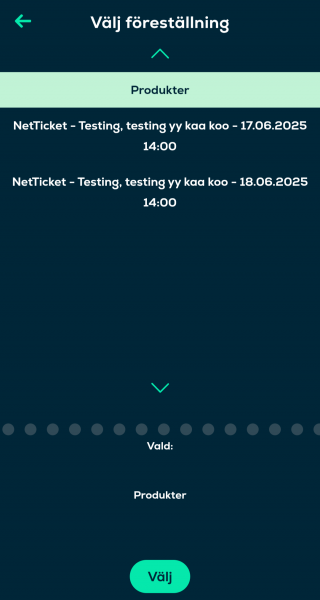
Välj ”Produkter”
Välj ”Produkter” i evenemangsmenyn.
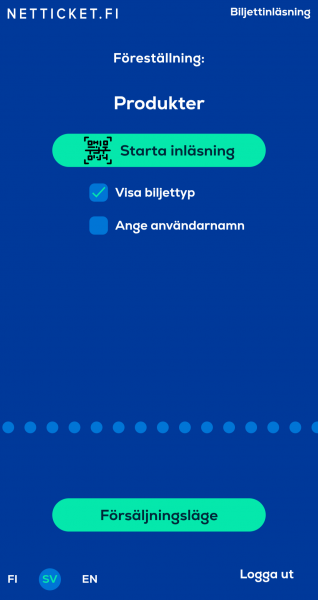
Starta inläsning
Tryck på ”Starta inläsning” och tillåt kameran om telefonen frågar.
Läs produktkoden
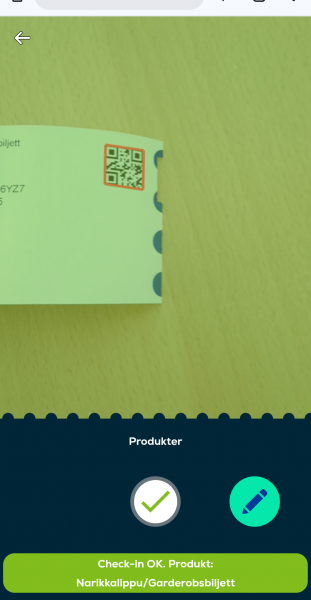
Vid en godkänd kod blir skärmen grön och visar produktens namn.