
Installera NetTicket RemoteApp
Enkel steg-för-steg-guide för Windows
| RemoteApp-feed | https://felix1.netticket.fi/RDWeb/Feed/webfeed.aspx |
|---|---|
| Fil 1 | Start-NetTicket-RDP.cmd |
| Fil 2 | install-rdp-thumbprints-for-netticket.ps1 |
| Behörighet | Administratörsrättigheter krävs för installationen |
Del 1 – Lägg till NetTicket RemoteApp-feed
Börja med att lägga till NetTickets RemoteApp-feed i Windows. Bilderna visar ett finskspråkigt Windows, men valen finns på motsvarande plats även i andra språkversioner.
- Öppna Startmenyn, skriv Kontrollpanelen och öppna Kontrollpanelen.
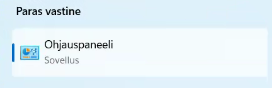
Sök efter och öppna Kontrollpanelen.
- Öppna RemoteApp- och fjärrskrivbordsanslutningar.
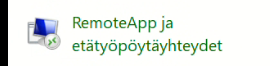
- Välj Använd RemoteApp- och fjärrskrivbordsanslutningar.
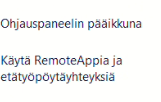
- Klistra in följande adress och välj Nästa:
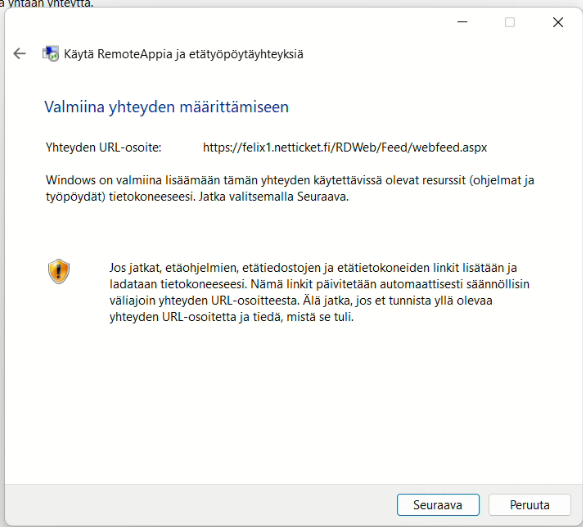
https://felix1.netticket.fi/RDWeb/Feed/webfeed.aspx
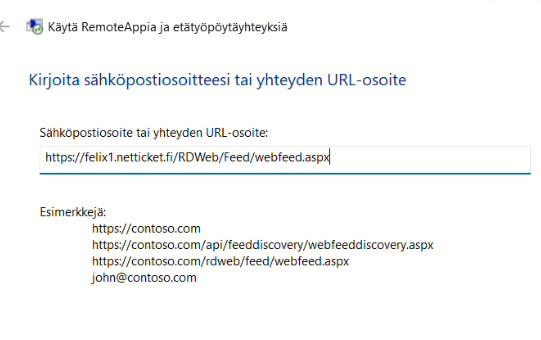
- Kontrollera adressen och välj Nästa.
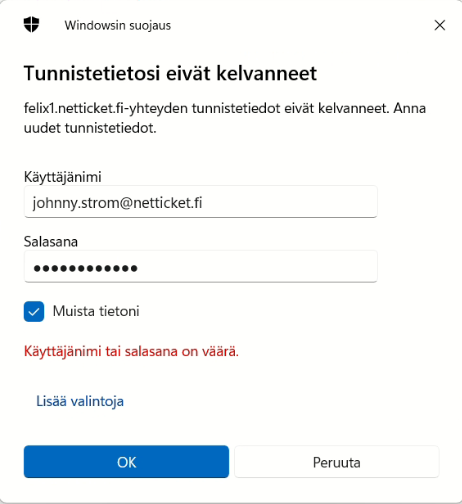
- Ange NetTicket-användarnamn och lösenord om Windows frågar efter dem. Om uppgifterna inte godkänns, kontrollera dem och försök igen.
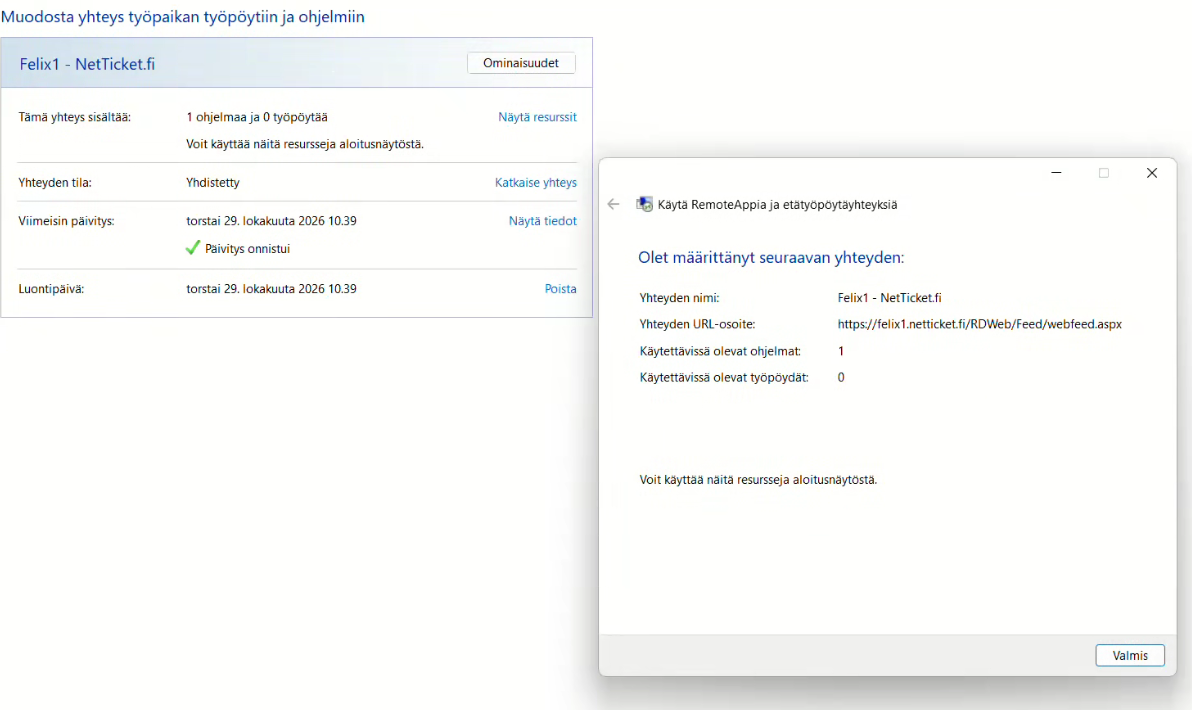
- När anslutningen har skapats visas Felix1 – NetTicket.fi. Välj Slutför.
Del 2 – Installera betrodd NetTicket-anslutning
Installationen gör att Windows känner igen NetTickets signerade RemoteApp-filer som betrodda. Den behöver bara göras en gång per dator.
1. Ladda ned två filer
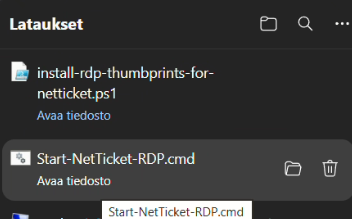
Ladda ned Start-NetTicket-RDP.cmdLadda ned PowerShell-skriptet
Spara båda filerna i Hämtade filer eller Downloads.
2. Öppna startfilen
- Dubbelklicka på
Start-NetTicket-RDP.cmd. - Öppna inte PS1-filen direkt och använd inte Run with PowerShell.
- Om Windows visar en säkerhetsvarning och filerna hämtades från NetTickets officiella sida, välj Kör.
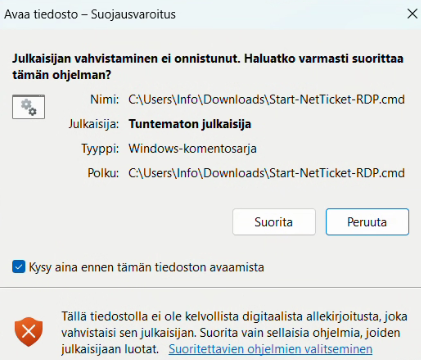
3. Välj installation
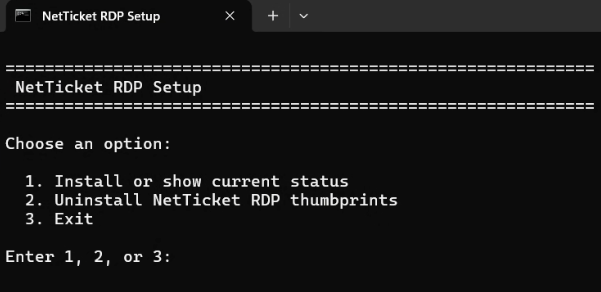
- Skriv 1 och tryck Enter.
- Svara Y när skriptet frågar om installationen ska fortsätta.
- Godkänn Windows UAC eller ange ett administratörskonto.
- Läs resultatet och tryck sedan på valfri tangent för att stänga fönstret.
Del 3 – Starta NetTicket RemoteApp
- Öppna Windows Startmeny.
- Sök efter NetTickets publicerade RemoteApp-program.
- Öppna programmet.
- Ange användarnamn, lösenord och eventuell multifaktorautentisering.
Den signerade RDP-filen ska nu öppnas utan varning om en okänd utgivare.
Avancerade alternativ för IT-administratörer
Visa aktuell status
powershell.exe -ExecutionPolicy Bypass -File ".\install-rdp-thumbprints-for-netticket.ps1"
Tolkning: Ready betyder att aktiviteten väntar på nästa körning. Resultat 0 och SUCCESS betyder att den senaste uppdateringen lyckades.
Avinstallera
Öppna Start-NetTicket-RDP.cmd och välj alternativ 2, eller kör:
powershell.exe -ExecutionPolicy Bypass -File ".\install-rdp-thumbprints-for-netticket.ps1" -Uninstall
Alternativ för Active Directory-miljöer
IT-administratören kan installera filerna lokalt eller distribuera inställningen centralt. Aktuellt publicerat thumbprint finns på:
https://thumbprints1.netticket.fi/rdp-thumbprints.txt
TrustedCertThumbprints och bestämma hur tidigare thumbprints ska behållas.Felsökning
Startfilen hittar inte PowerShell-filen
Kontrollera att båda filerna ligger i samma mapp och har exakt rätt filnamn.
RDP-filen är betrodd men RemoteApp ansluter inte
Då har thumbprint-installationen gjort sitt jobb. Felet ligger normalt senare i anslutningskedjan, exempelvis i RemoteApp-, RD Gateway-, Connection Broker-, nätverks- eller serverkonfigurationen.